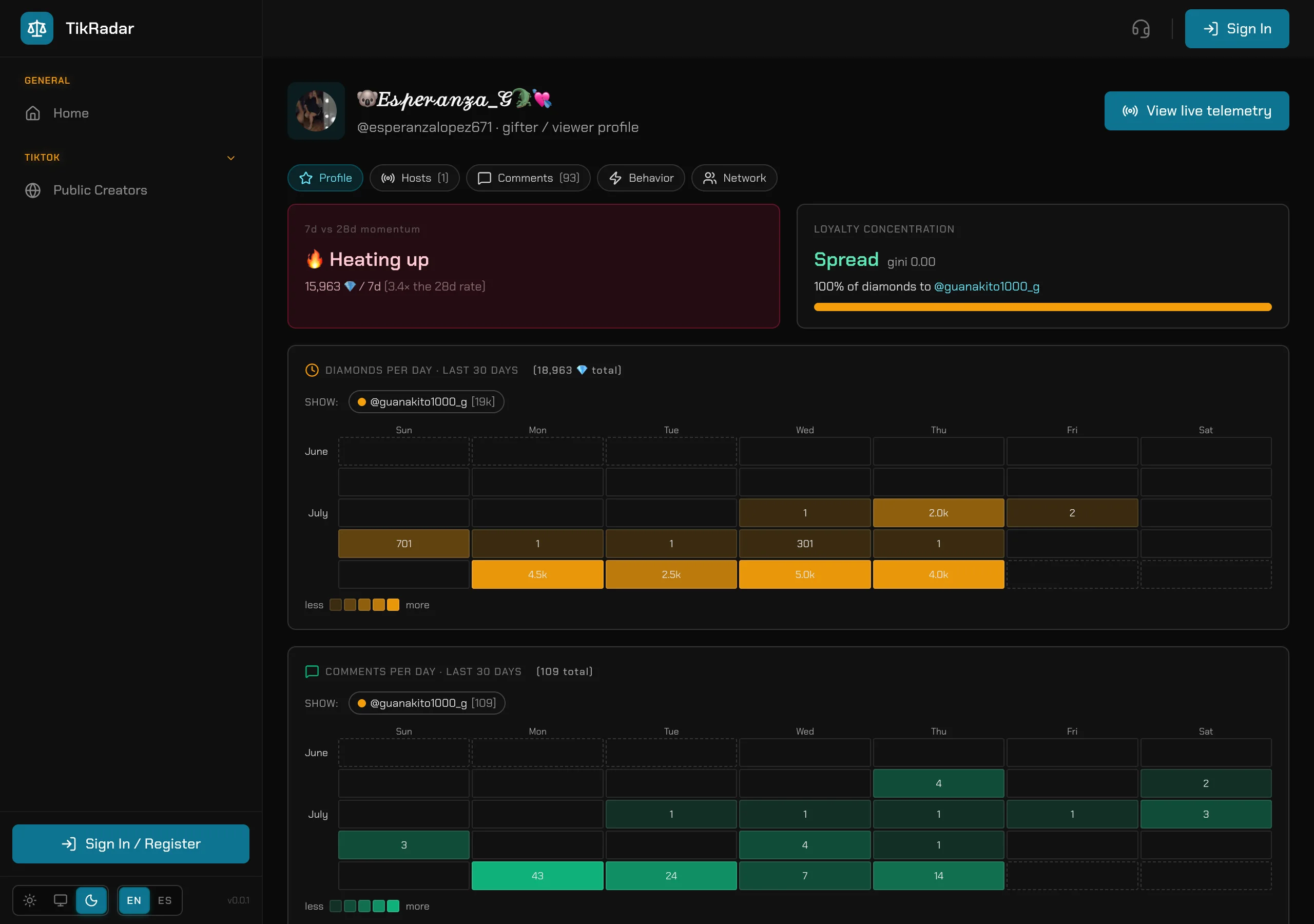
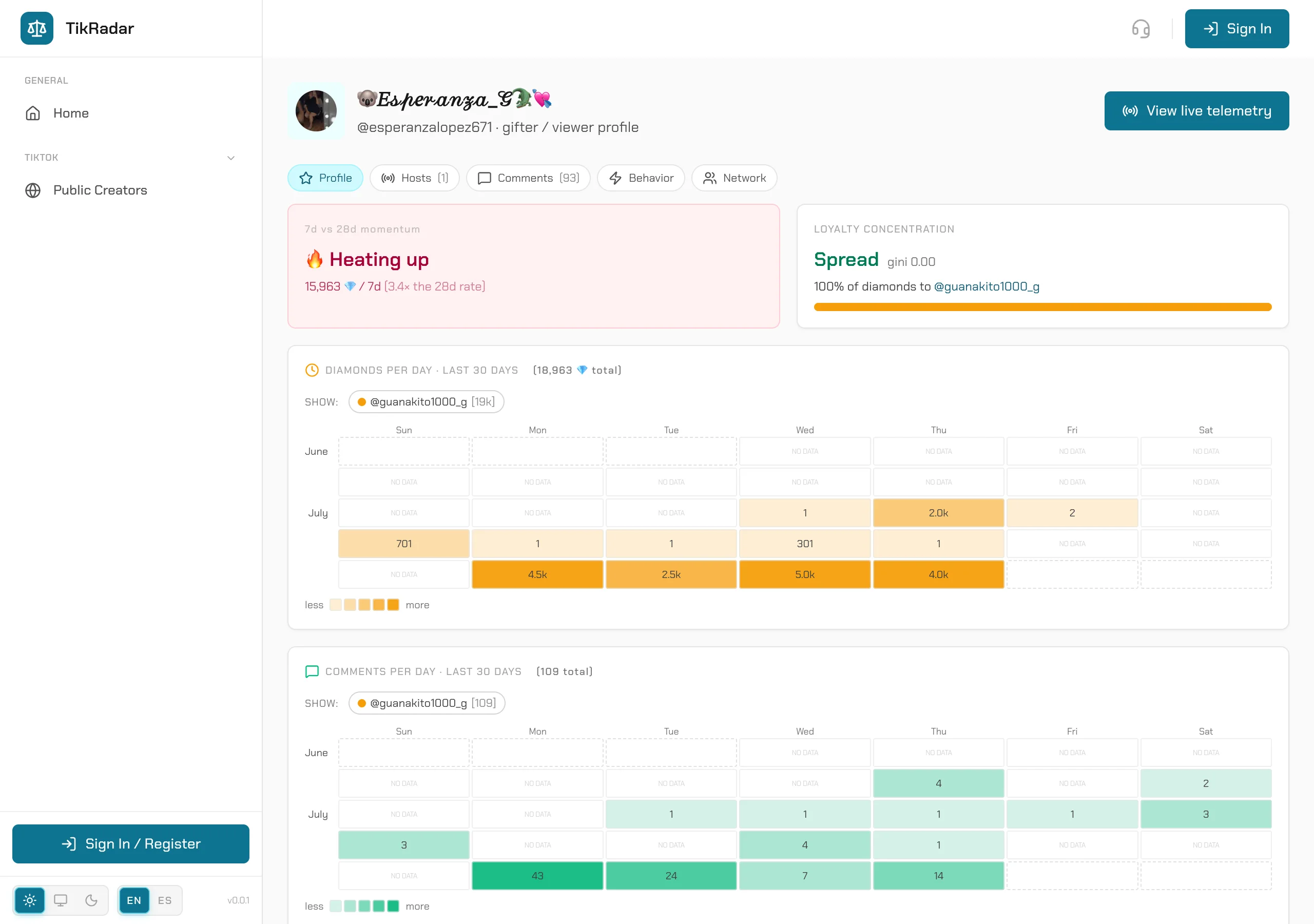
Cada viewer que TikRadar ha visto tiene una página de perfil. Haz clic en cualquier donador donde sea — un ranking, la lista de una batalla, un comentario — y obtienes su historia completa en todas las salas que capturamos.
PASO 01
Abre un perfil
Haz clic en el nombre de un donador en cualquier parte de la consola, o entra directo a app.tikradar.io/@handle. El encabezado muestra su identidad y un botón View live telemetry cuando se le puede ver en vivo en ese momento.
PASO 02
Impulso y lealtad
El panel de impulso compara sus últimos 7 días de regalos contra la tasa de 28 días — Heating up significa que está acelerando. LOYALTY CONCENTRATION muestra cómo se reparten sus diamantes entre creadores: una sola barra es una whale de un solo creador; un reparto es atención compartida.
PASO 03
Los mapas de calor por día
DIAMONDS PER DAY y COMMENTS PER DAY grafican sus últimos 30 días, por creador. Ves exactamente cuándo aparece, cuánto envía y si conversa o solo regala.
PASO 04
Hosts, comentarios, comportamiento, red
Las pestañas van más profundo: cada creador al que apoya con totales, su historial completo de comentarios, sus patrones de comportamiento y la vista de red de quiénes regalan junto a él. Así se evalúa a una whale antes de una batalla — o se detecta cuándo otra sala la está cortejando.
Las capturas son reales, tomadas de la consola en producción.